


「MyLOFT(マイロフト)」とは、大学が契約しているデータベース・電子ジャーナル・音楽配信サービスを、学外でも利用できるサービスです。
※2026年11月4日より、リモートアクセスサービスは「RemoteXs」から「MyLOFT」へ変更しました。
利用手順
・スマートフォンで利用する場合は、アプリのインストールが必要です。利用手順はこちら
・パソコンで利用する場合は、拡張機能の追加が必要です。利用手順は、以下をご覧ください。
パソコンで利用する場合
【推奨ブラウザ】Google Chrome、Microsoft Edge
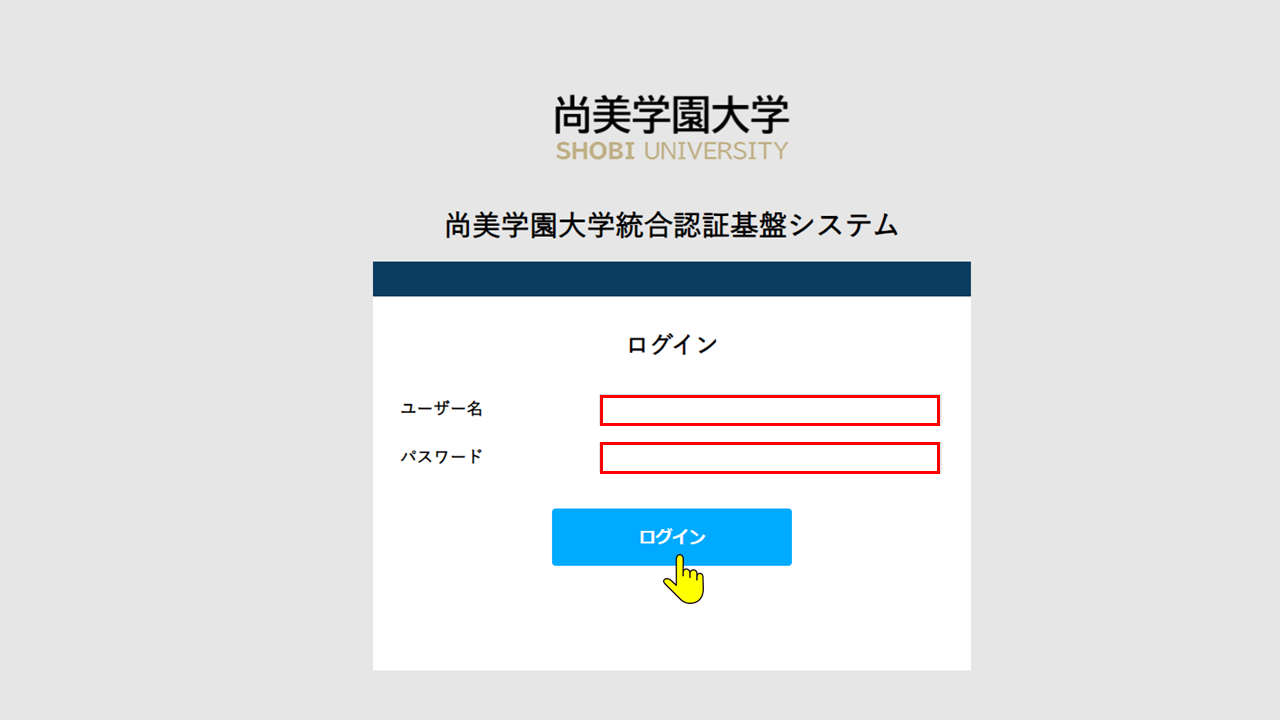
1. 尚美学園大学統合認証基盤システム(SSO)にログインする。
・ユーザー名にログインID(学生は学籍番号)を入力する。(メールアドレスではありません)
・パスワードに学内LAN接続用パスワード(学生はポータルシステムと同じです)を入力します。
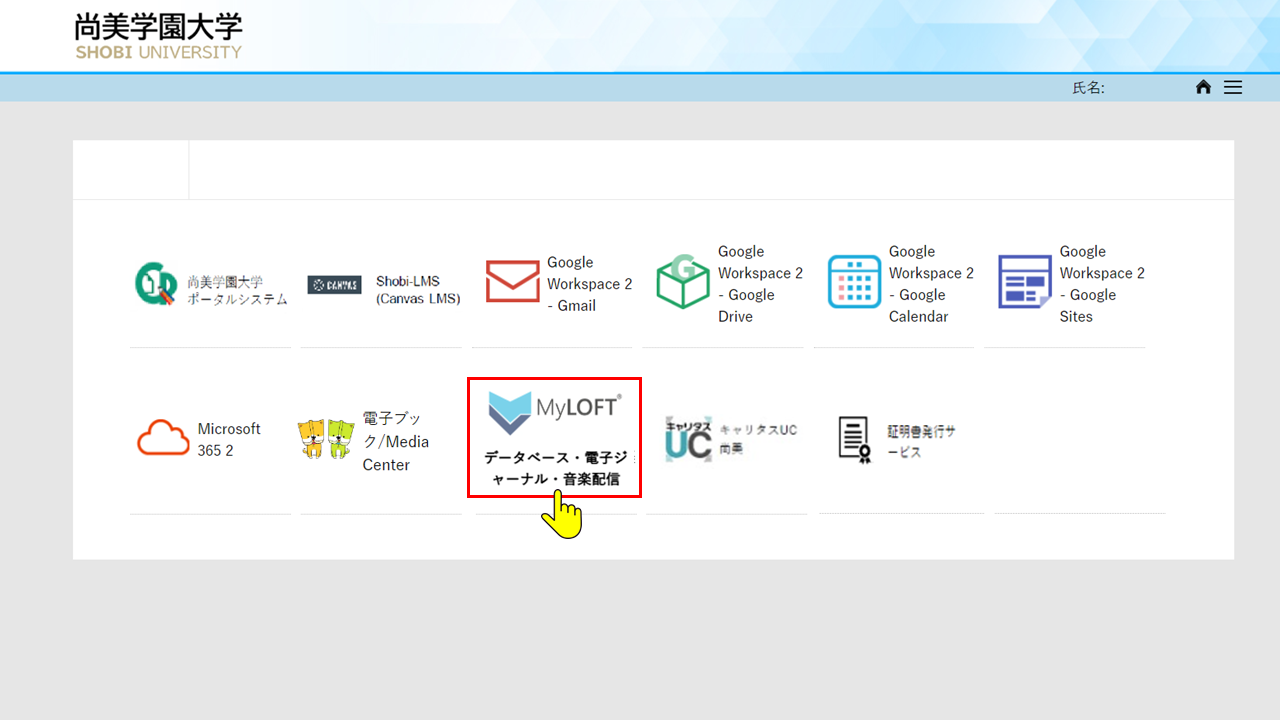
2. MyLOFTのアイコン [データベース・電子ジャーナル・音楽配信] を押す。
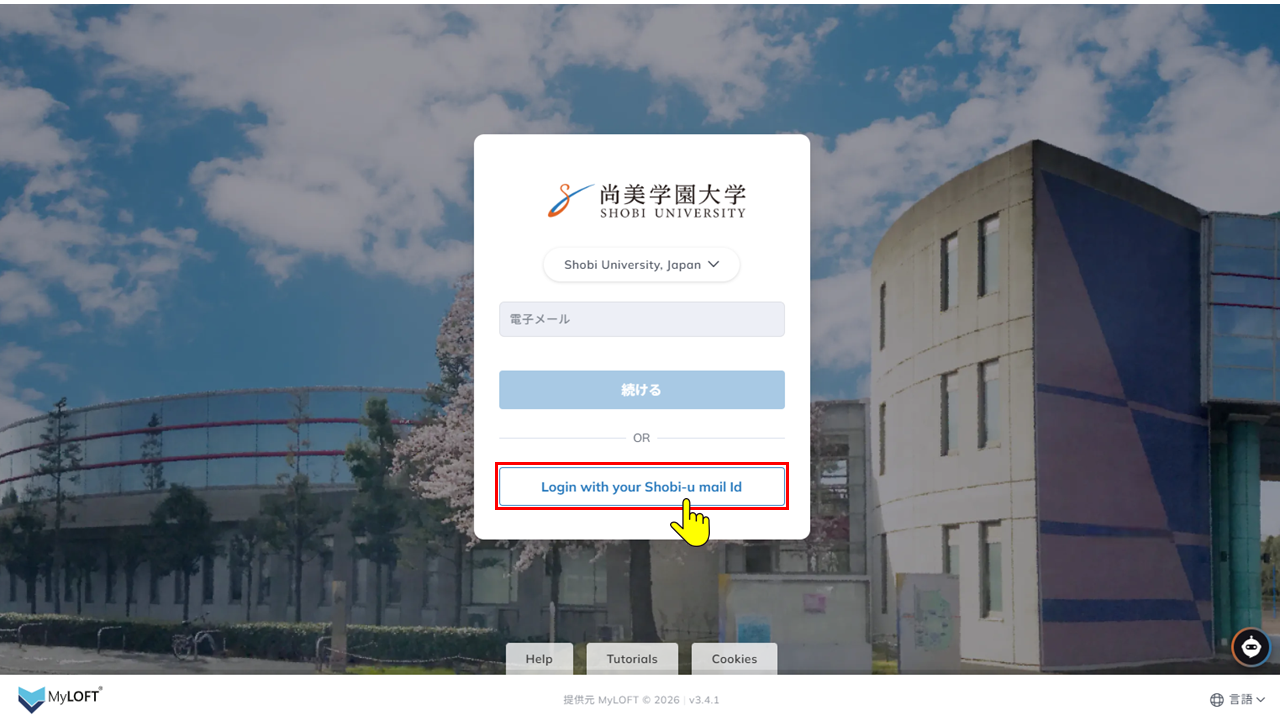
3. [Login with your Shobi-u mail ID] のボタンを押す。
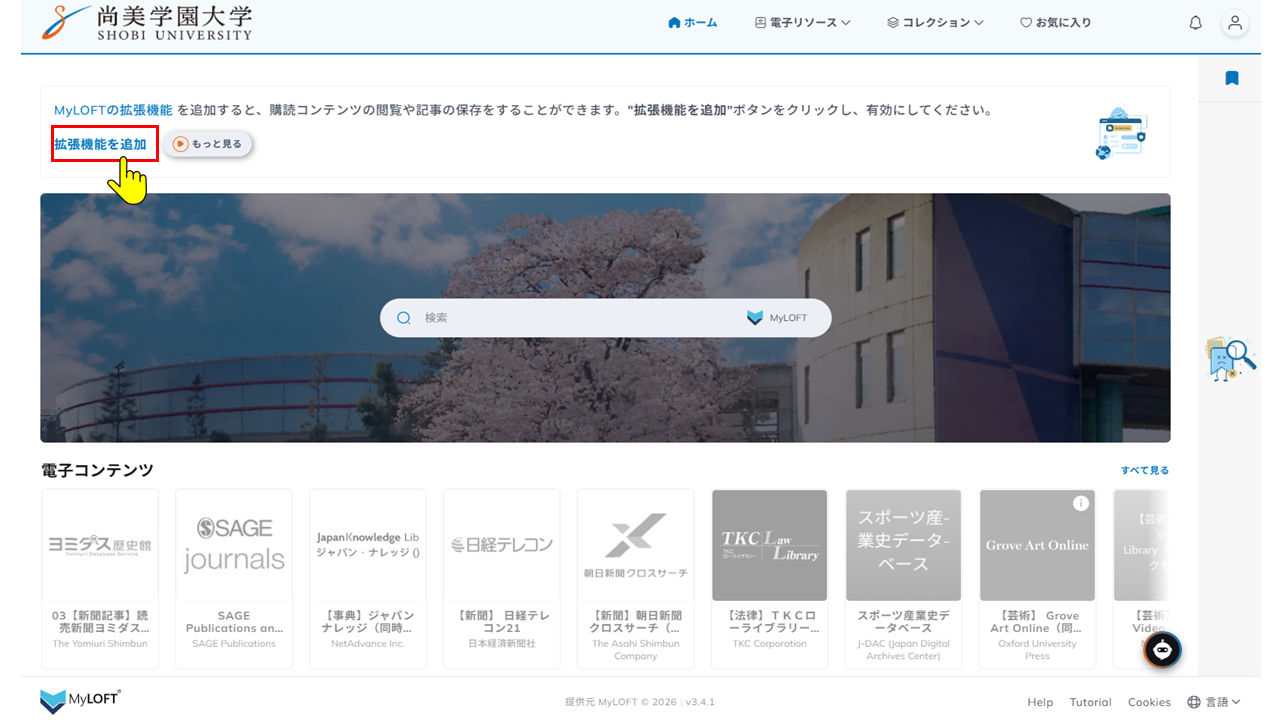
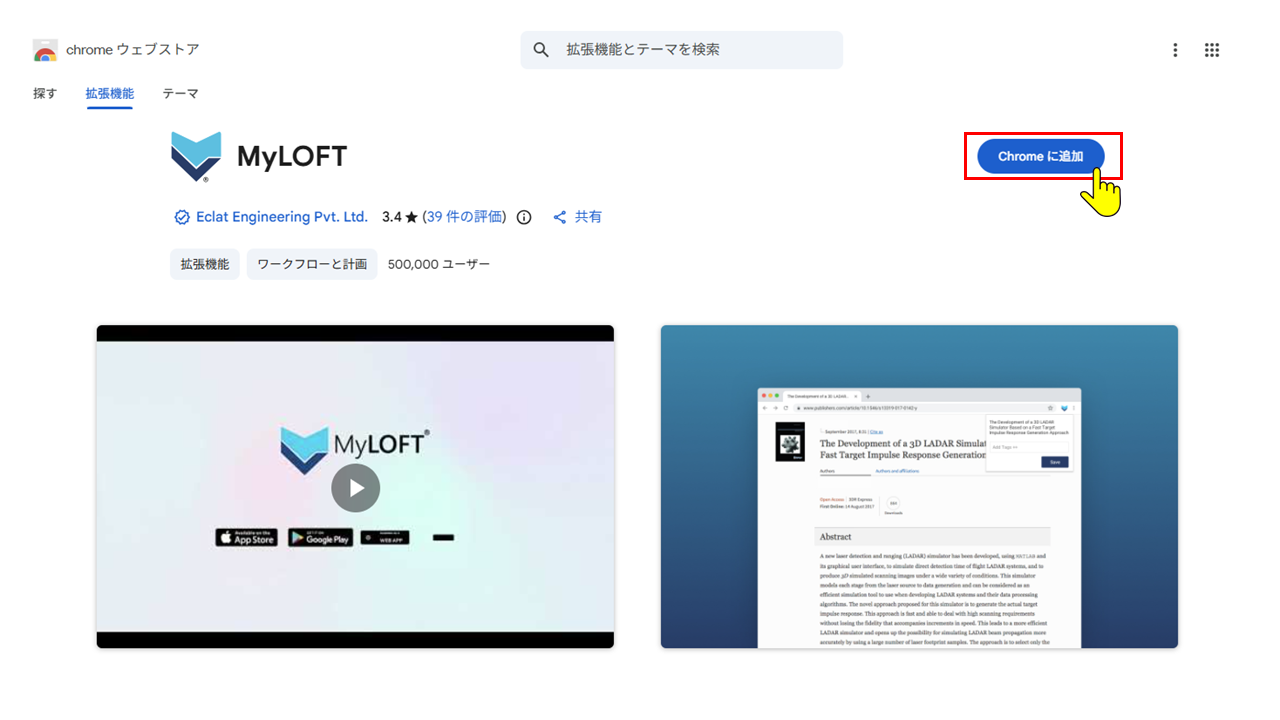
4. 【初回のみ】MyLOFTのホーム画面が表示されたら、[拡張機能を追加] ボタンを押す。
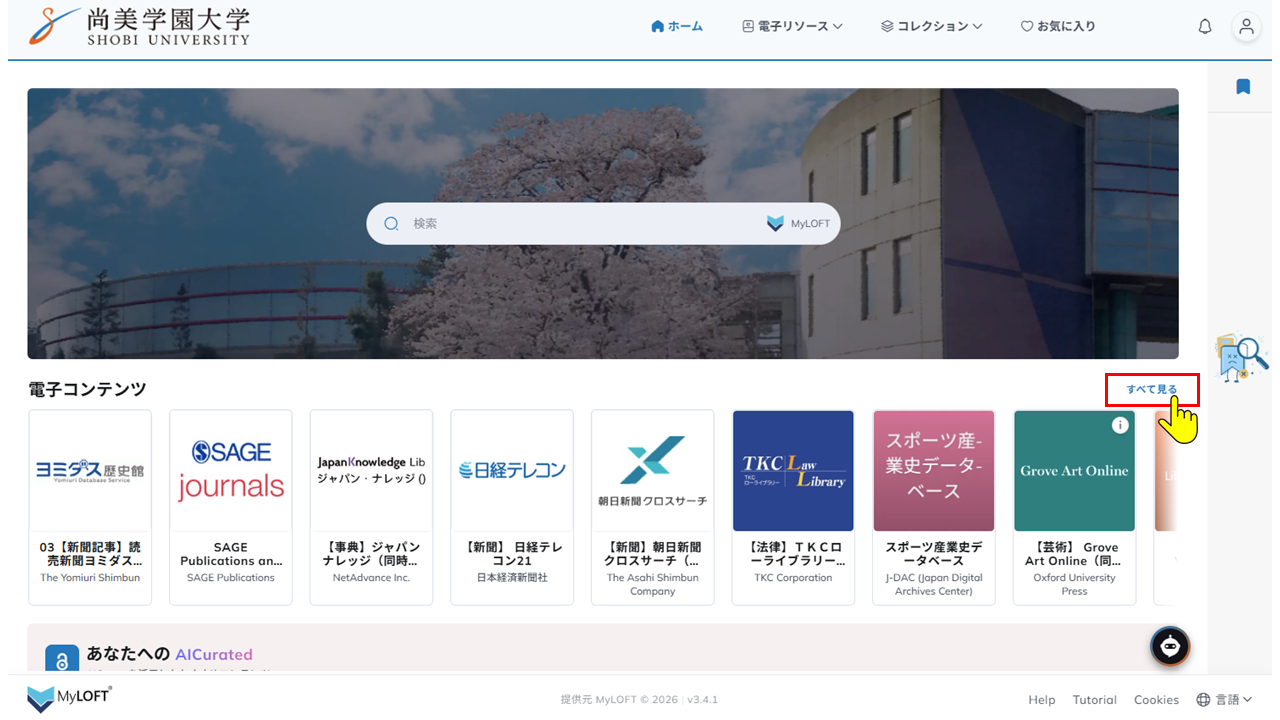
5. 利用したい電子コンテンツを押す。
利用したい電子コンテンツが表示されていなかったら、「すべて見る」を押す。
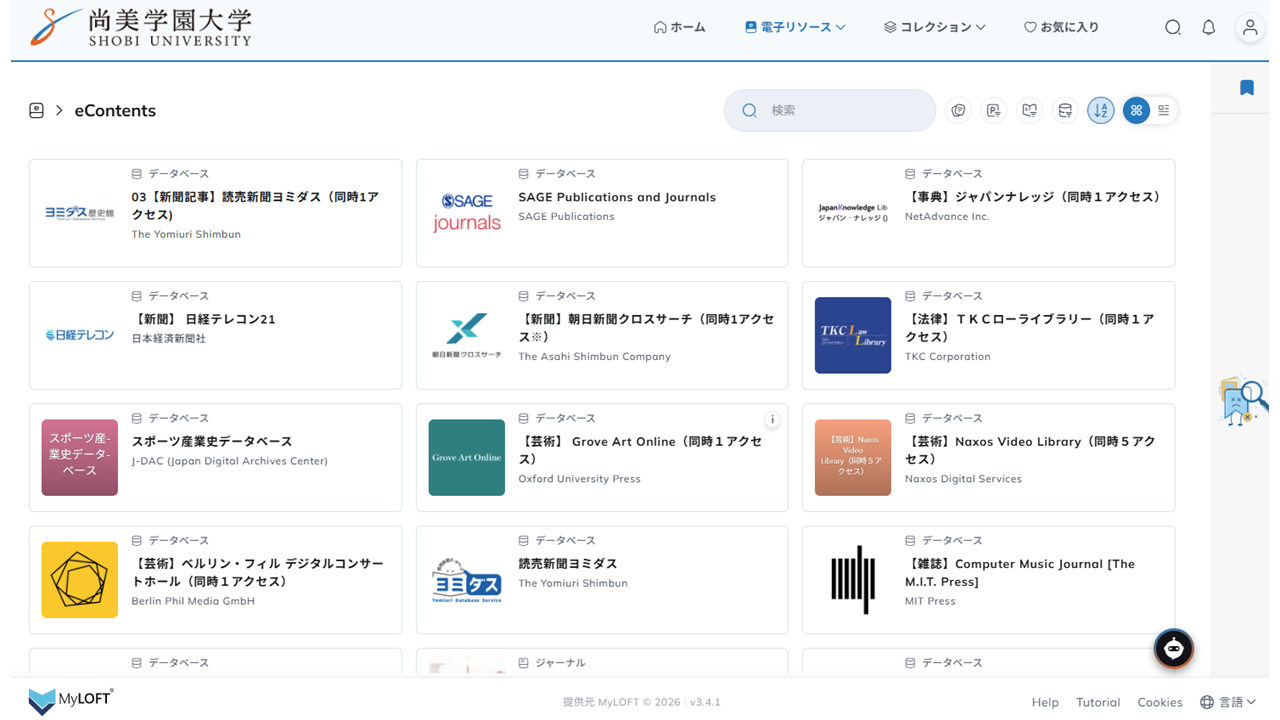
8. 電子コンテンツが開いたら、利用する。
スマートフォンで利用する場合
1.【初回のみ】MyLOFTのアプリをインストールする。
・Androidは Google Play から、
・iPhoneまたはiPadは App Store から、「MyLOFT」を検索してアプリをインストールしてください。
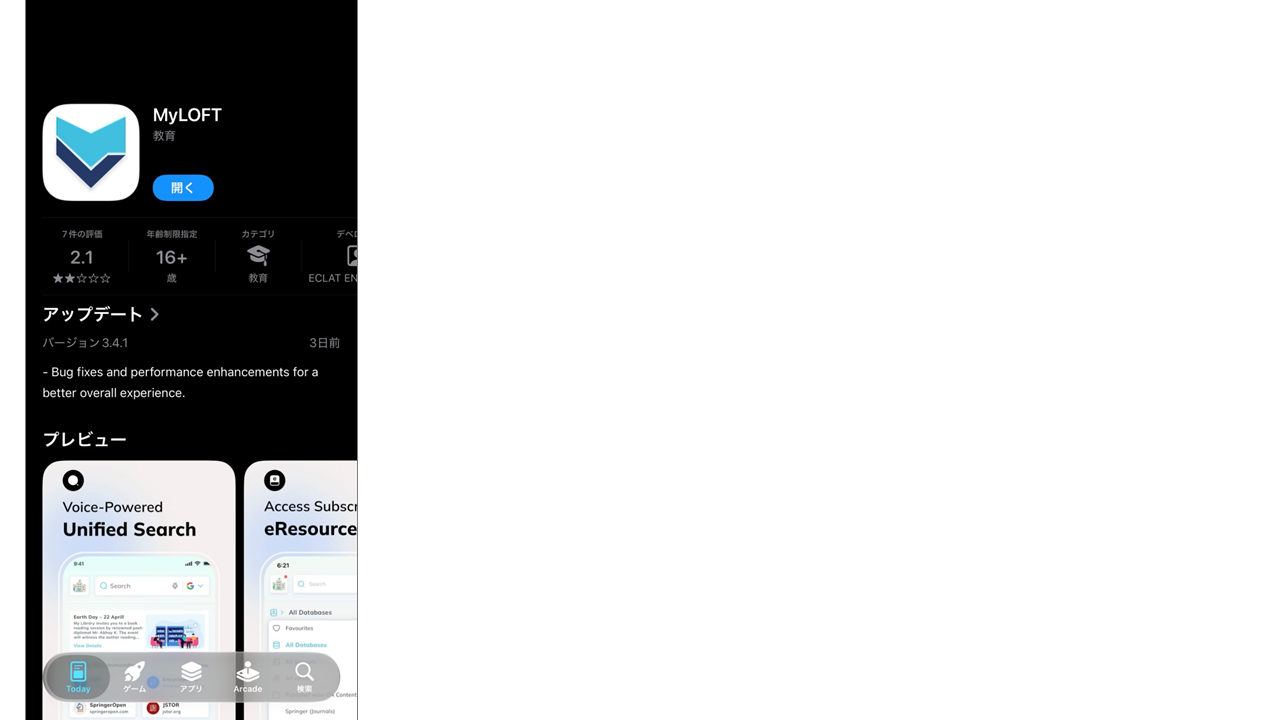
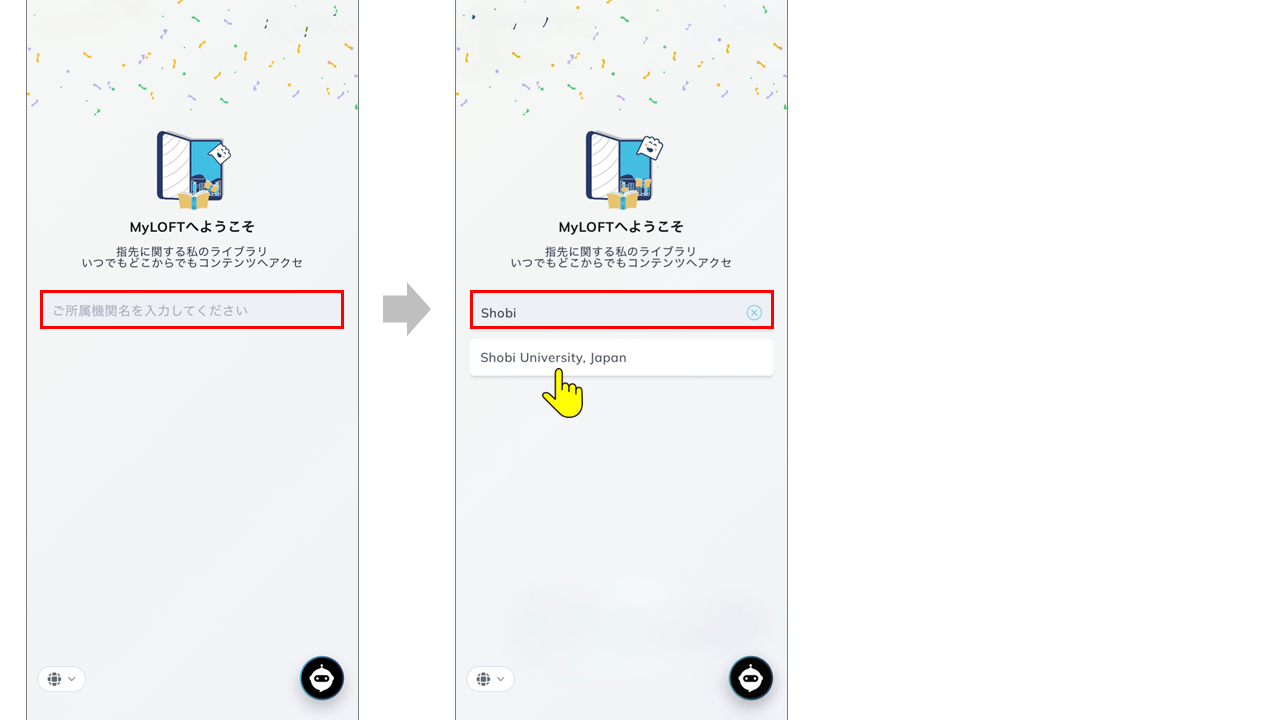
2. アプリを開いたら、ご所属機関名に「shobi」と入力し、選択する。
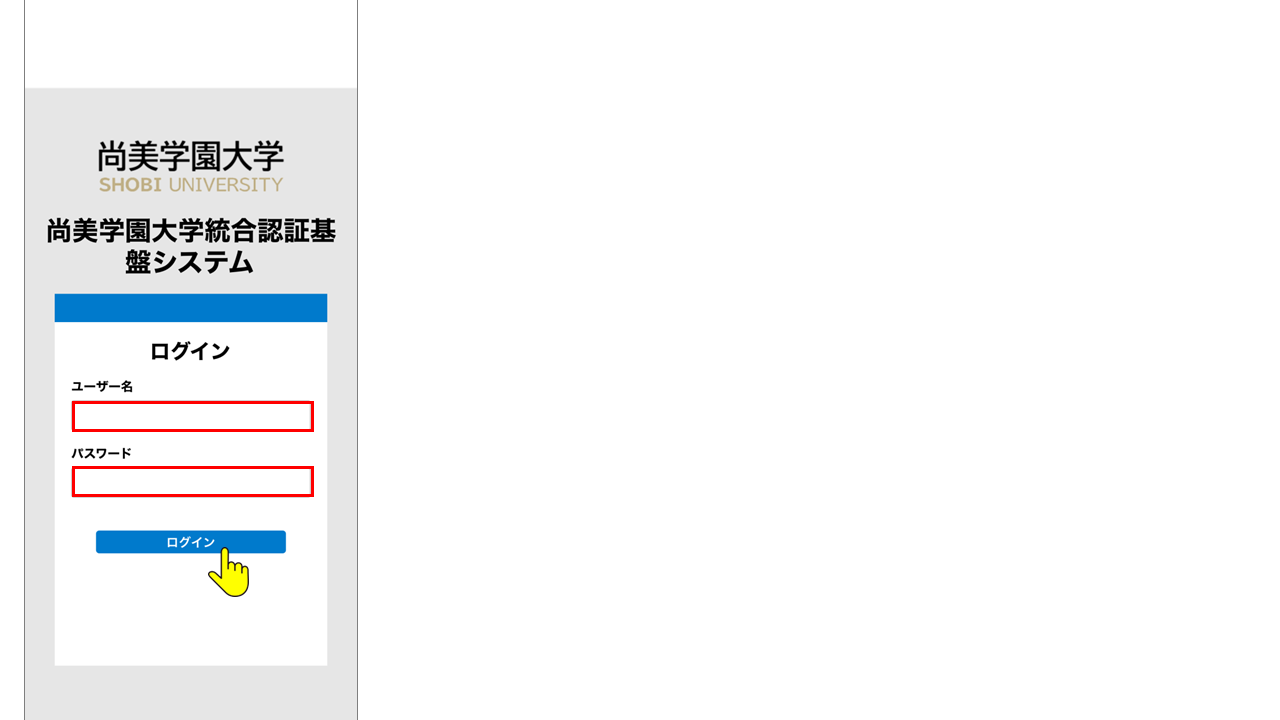
3. 尚美学園大学統合認証基盤システム(SSO)にログインする。
・ユーザー名にログインID(学生は学籍番号)を入力する。(メールアドレスではありません)
・パスワードに学内LAN接続用パスワード(学生はポータルシステムと同じです)を入力します。
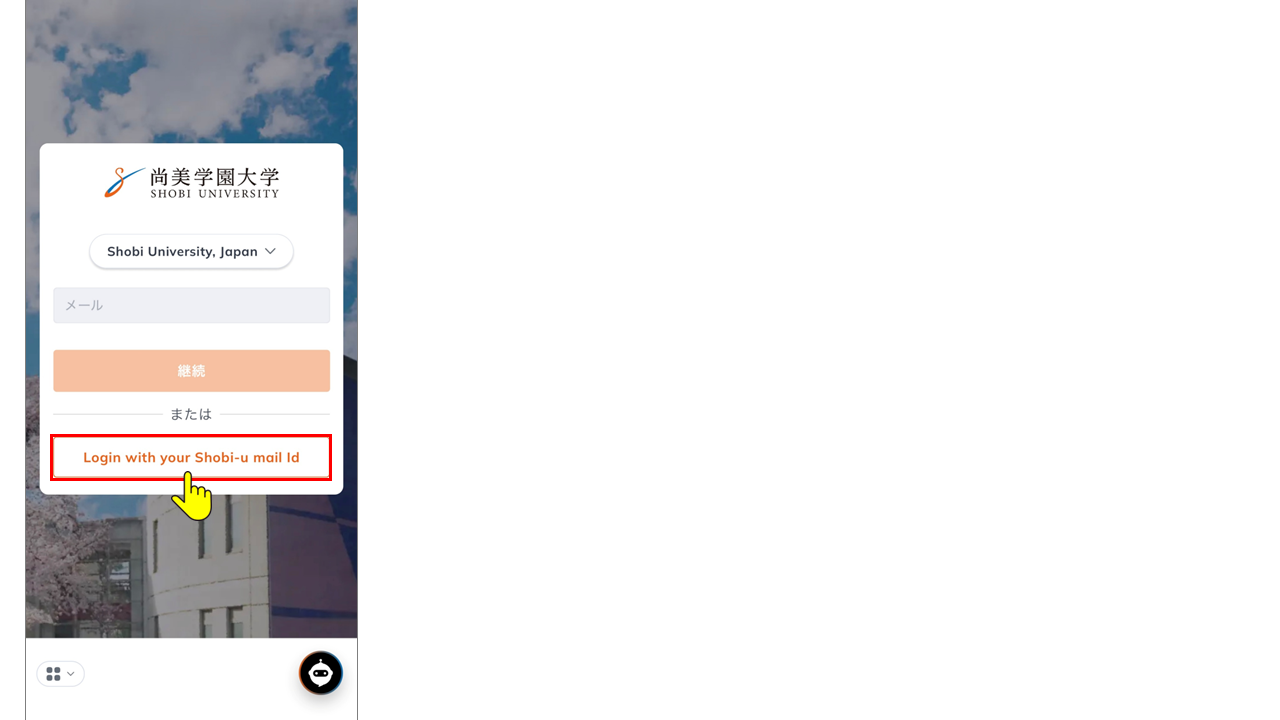
4. [Login with your Shobi-u mail ID] のボタンを押す。
5. MyLOFTのホーム画面が表示されたら、利用したい電子コンテンツを押す。
利用したい電子コンテンツが表示されていなかったら、「電子コンテンツ>」を押す。
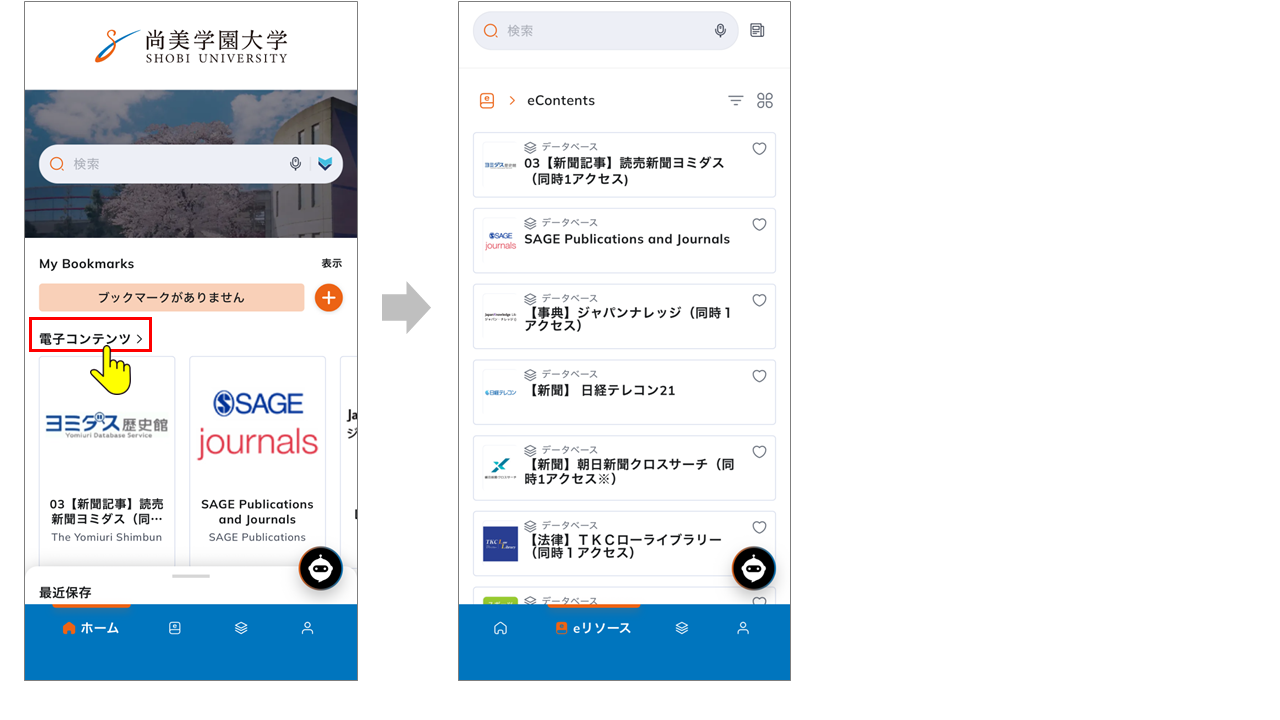
6. 電子コンテンツが開いたら、利用する。
注意
データベース等は、同時アクセス数が制限されているものがあります。アクセス数オーバーにより接続できない場合は、しばらくしてから再度アクセスしてください。
また、データベースの利用を終える場合には、ほかのユーザが利用できるように画面右上の「ログアウト」ボタンを押してください。
禁止事項
- 学修や研究目的以外で利用すること。
- 検索した結果などを学外に公表、提供、頒布すること。
- 大量のデータを一括または連続して取得すること
- その他、利用規約に反する行為
【問い合わせ先】尚美学園大学メディアセンター(図書館)
ご不明な点がありましたら、相談フォームまたはメール(kg-lib@s.shobi-u.ac.jp)でお問合せください。